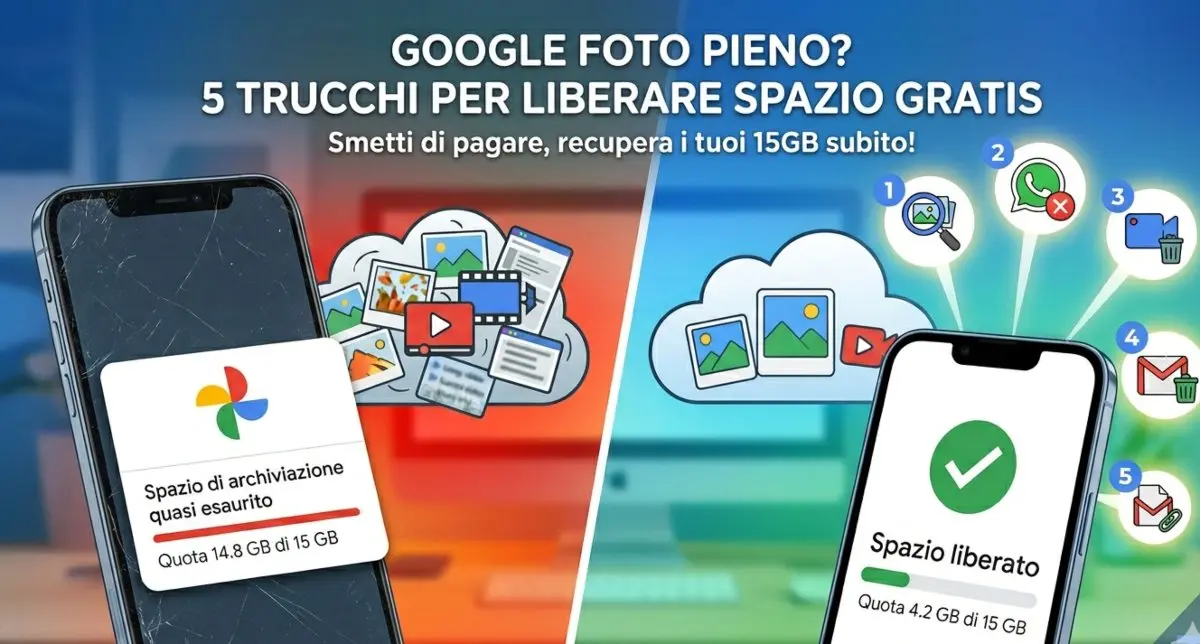
Come liberare spazio su Google Foto senza pagare l’abbonamento: 5 trucchi efficaci
Ti è apparso l’avviso “Spazio di archiviazione quasi esaurito” su Google Foto? Non sei il solo. Da quando Google ha rimosso l’archiviazione illimitata gratuita, i 15 GB condivisi tra Gmail, Drive e Foto si riempiono con una velocità impressionante.
Prima di cedere e sottoscrivere un abbonamento a Google One, esistono diverse strategie per pulire la memoria e continuare a scattare foto senza pensieri. In questa guida vedremo come ottimizzare il tuo account con soluzioni pratiche e veloci.
-
Utilizza lo strumento “Gestisci archiviazione”
Pochi sanno che Google Foto integra una funzione intelligente per individuare i file inutili. Accedendo alle impostazioni dell’app e cliccando su “Gestisci archiviazione”, il sistema ti mostrerà diverse categorie di file che occupano spazio prezioso:
- Foto e video di grandi dimensioni: i file pesanti che erodono rapidamente la quota.
- Foto sfocate: scatti venuti male che probabilmente non vuoi conservare.
- Screenshot: spesso accumuliamo catture schermo vecchie che non servono più.
Eliminando questi elementi, potrai recuperare diversi gigabyte in pochi minuti.
-
Converti le foto da “Qualità Originale” a “Risparmio spazio”
Se hai sempre caricato foto in qualità originale, sappi che ognuna di esse pesa molto di più rispetto alla versione ottimizzata da Google.
Come comprimere i file già caricati
Puoi convertire le foto esistenti tramite la versione web di Google Foto (da PC). Vai in Impostazioni e seleziona “Recupera spazio di archiviazione”. Google comprimerà le foto caricate in precedenza trasformandole in “Risparmio spazio”. La differenza visiva è minima, ma il risparmio di memoria è enorme.
-
Disattiva il backup delle cartelle non necessarie (WhatsApp)
Uno dei motivi principali per cui lo spazio finisce subito è il backup automatico delle immagini di WhatsApp, che spesso includono meme, buongiorni e video virali di scarsa importanza.
- Apri l’app Google Foto.
- Vai in Impostazioni di Foto > Backup > Cartelle del dispositivo sottoposte a backup.
- Disabilita la spunta su WhatsApp Images e Video.
In questo modo, solo le foto scattate con la tua fotocamera verranno salvate nel cloud.
-
Rimuovi i video lunghi e non necessari
I video occupano fino a 10 volte più spazio delle foto. Spesso salviamo video lunghi diversi minuti che non guarderemo mai. All’interno dello strumento di gestione di Google, filtra la ricerca per “Video di grandi dimensioni”.Trucco extra: Se hai video molto pesanti ma importanti, scaricali sul tuo PC o su un hard disk esterno e cancellali dal cloud di Google.
-
Pulizia profonda di Gmail e Google Drive
Ricorda che i 15 GB sono condivisi. A volte il problema non è Google Foto, ma allegati pesanti in Gmail o file dimenticati in Google Drive. Usa la barra di ricerca di Gmail scrivendo has:attachment larger:10M per trovare tutte le email con allegati superiori a 10 MB. Eliminarne una ventina potrebbe ridare “ossigeno” al tuo account Google Foto.
Domande Frequenti (FAQ)
Cosa succede se esaurisco i 15 GB su Google Foto?
Se superi il limite, non potrai più caricare nuove foto o video. Inoltre, potresti smettere di ricevere email su Gmail se lo spazio è completamente saturo.
La qualità “Risparmio spazio” rovina le foto?
No, per un uso comune (social, visualizzazione su smartphone o stampe piccole) la qualità è eccellente. La compressione è ottimizzata per mantenere i dettagli visibili riducendo il peso del file.
Esiste un modo per avere spazio illimitato oggi?
Ufficialmente no, a meno che tu non possieda un vecchio smartphone Google Pixel (modelli dal 1 al 5), che godono ancora di vantaggi specifici sul backup.
Posso trasferire le foto su un altro account?
Sì, puoi usare la funzione “Condivisione con un partner” per trasferire la libreria su un secondo account Google gratuito, ma è una soluzione temporanea e laboriosa.
Conclusione
Liberare spazio su Google Foto è possibile senza spendere un euro. Seguendo questi 5 trucchi efficaci, potrai gestire i tuoi ricordi digitali in modo intelligente e rimandare (o evitare del tutto) l’acquisto di un piano a pagamento. Se questa guida ti è stata utile, condividila con chi combatte ogni giorno con la memoria piena!








Commento all'articolo